כבעלי עסקים אנחנו מכירים היטב את הרגע שבו צריך להעלות פוסט, לכתוב תוכן – ואז להתחיל לחפש תמונה שתתאים. מדפדפים בין אתרי תמונות חינמיות, מורידים תמונות שראינו כבר מיליון פעם, חותכים, עורכים, מנסים איכשהו להתאים.
אבל האמת? אין סיבה לבזבז על זה כל כך הרבה זמן.
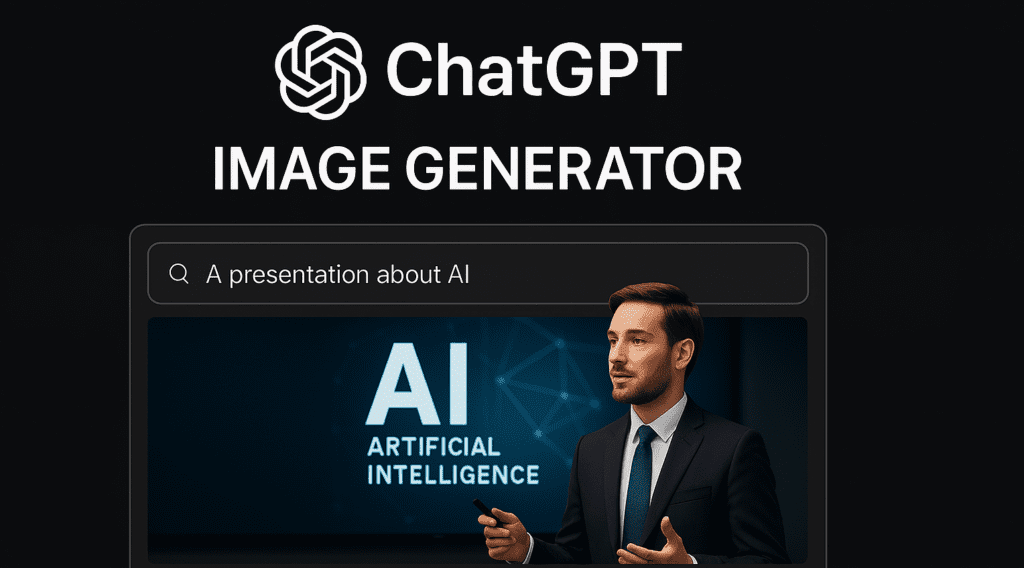
ב־2025 יש פתרון הרבה יותר חכם – פשוט ליצור את התמונות לבד, עם AI.
בלי פוטושופ, בלי עיצוב גרפי, ובלי לשלם שקל.
במדריך הזה נלמד איך להשתמש ב־CapCut AI כדי ליצור תמונות מקצועיות, מותאמות אישית ולגמרי בחינם – לפוסטים, לאתר, לניוזלטר או לכל צורך שיווקי אחר.
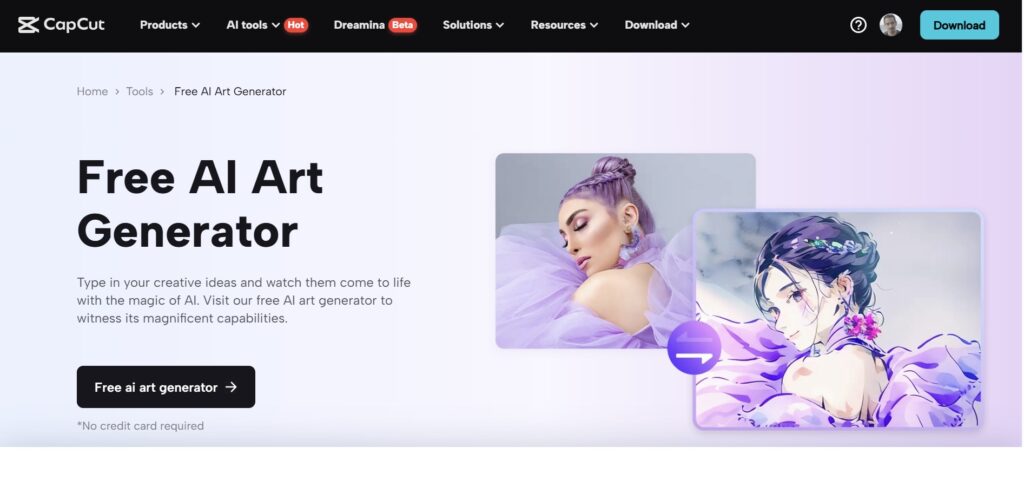
רוב בעלי העסקים מכירים את CapCut ככלי לעריכת סרטונים או להוספת כתוביות לרילסים, אבל מה שרבים עדיין לא יודעים – הוא שמסתתר בו גם כלי עוצמתי ליצירת תמונות שיווקיות באמצעות בינה מלאכותית (AI). וזה בדיוק מה שנלמד כאן – איך להשתמש ב-CapCut AI כדי להפסיק לחפש תמונות חינמיות וליצור תוכן ויזואלי שמותאם בדיוק לעסק שלכם.
מה זה CapCut AI ולמה הוא מתאים לבעלי עסקים?
CapCut AI הוא כלי חינמי ופשוט לשימוש שמאפשר ליצור תמונות מרשימות תוך שניות – בלי צורך בניסיון בעיצוב גרפי.
במקום לחפש תמונות קיימות, פשוט כותבים מה אתם רוצים לראות – והמערכת יוצרת את זה במיוחד בשבילכם. זה מושלם אם אתם רוצים לשלוט במסר, בצבעים ובאווירה של כל תמונה בפוסט.
- עובד מצוין בעברית
- מייצר תמונות מקוריות לפי טקסט
- כולל עשרות סגנונות עיצוביים
- אין צורך להירשם או לשלם
יצירת תמונות עם Cap Cat AI – שלב אחרי שלב
1. כניסה ל-CapCut ופתיחת פרויקט חדש
היכנסו לאתר CapCut (אפשר גם באפליקציה) → capcut.com
אם עדיין אין לכם חשבון, פתחו אחד בחינם – זה לוקח שניות.
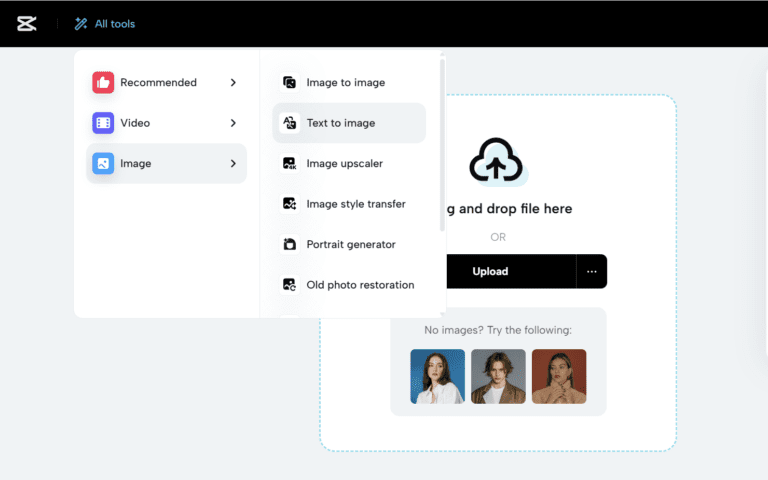
ברגע שתיכנסו פנימה, תלחצו על הכפתור “All tools" ולאחר מכן על image ואז
Text to image
זה הכל – אתם מוכנים ליצור.
שלב 2: כתיבת פרומפט מדויק ליצירת תמונה
כדי ש-CapCut ייצור תמונה שמתאימה לעסק שלכם, אתם צריכים לנסח בקצרה מה אתם רוצים לראות בתמונה.
המערכת מבינה עברית, אבל תקבל תוצאה טובה יותר אם תכתבו באנגלית פשוטה.
אם אתם לא בטוחים איך לנסח, תארו כאילו אתם מסבירים למעצב גרפי מה אתם רוצים – וזה יעבוד.
*כתיבת פרומטים לתמונות היא אומנות בפני עצמה, אני אעלה סרטון בשבוע הבא בנושא.
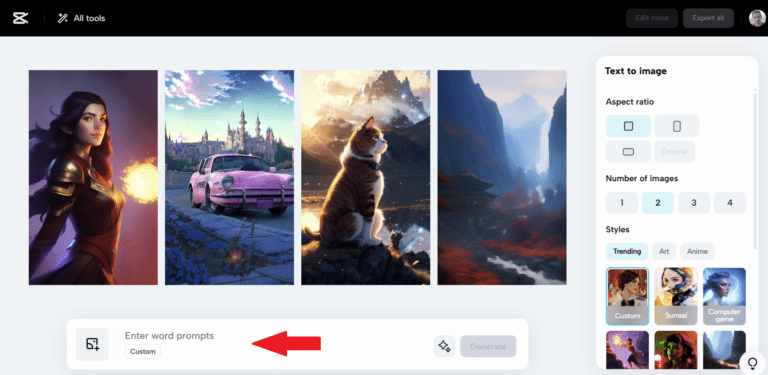
3. יצירת התמונה ב-CapCut AI
אחרי שכתבתם את הפרומפט שלכם, זה הזמן להפעיל את CapCut ולתת ל-AI לעשות את הקסם שלו:
הדביקו את הפרומפט שכתבתם בשדה המתאים.
לחצו על Generate – וחכו מספר שניות.
בדרך כלל CapCut ייצור כמה גרסאות – תוכלו לבחור את התמונה שהכי מתאימה לכם, או לנסות ניסוח חדש אם התוצאה לא מדויקת.
טיפ: רוצים שהתמונה תיראה פחות "דיגיטלית"? נסחו פרומפט שמבקש "natural light", "realistic style" או "photo look".
4. התאמה ושימוש בתמונה
אז יצרתם תמונה יפה עם CapCut – עכשיו נשאר רק לשדרג אותה קלות ולהשתמש בה בפוסטים שלכם:
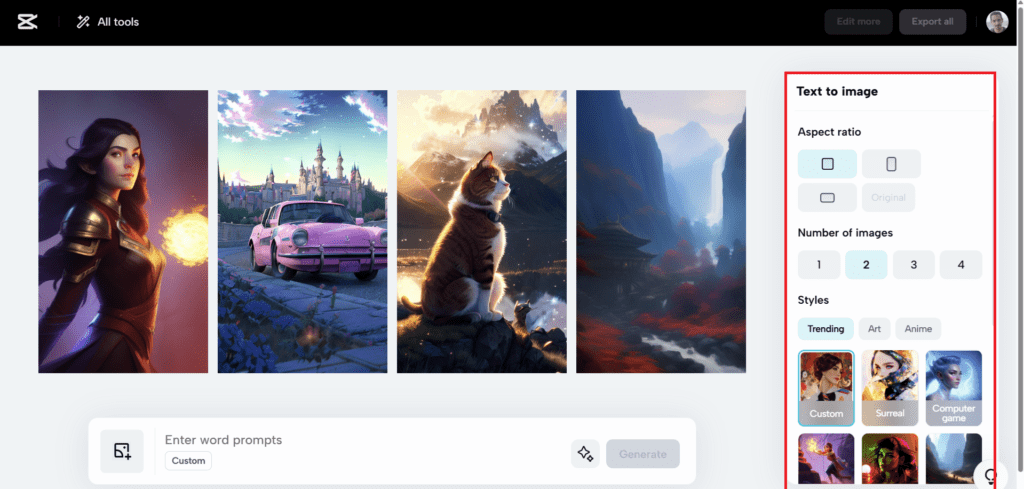
התאמה לפלטפורמה Aspecet ratio
בחרו יחס תמונה שמתאים לרשת החברתית שלכם:
🔹 אינסטגרם – ריבוע או אנכי (1:1 או 4:5)
🔹 סטורי או רילס – אנכי (9:16)
🔹 פייסבוק / לינקדאין – מלבן רחב (16:9)- מספר תמונות
אפשר לבחור שAI ייצר גרסה תמונה אחת לפרומפט או 4 תמונות לאותו פרומפט. - סטייל – Style
איזה סגנון אנחנו רוצים שתמונה תהיה. הורדה ושמירה
לחצו על Download, בחרו רזולוציה גבוהה – והורידו את הקובץ.העלאה לפוסט או אתר
ועכשיו – פשוט תעלו את התמונה לפוסט הבא שלכם, או שלבו אותה באתר, בניוזלטר או בכל מקום שתרצו למשוך בו תשומת לב.
תמונות לפוסטים? אתם כבר לא צריכים לחפש באתרים חינמיים
במקום לבזבז זמן על חיפושים, גזירות והתאמות – פשוט תיצרו תמונה משלכם, עם CapCut AI.
זה מהיר, חינמי, מותאם בדיוק לעסק שלכם – ובעיקר נראה הרבה יותר מקצועי.
🔽 נסו עכשיו וצפו בעצמכם כמה זה פשוט!
אם אתה רוצה להוביל את העסק שלך עם כלים חדשניים ופרקטיים, ההדרכה שלנו על אינטליגנציה עסקית AI זמינה עכשיו ללא עלות! הצטרף אלינו ותלמד כיצד להפוך את ה-AI לעוזר העסקי המושלם שלך.